⚠お客さまの環境はプライベートブラウズがオンになっているため、専用ビューワをご利用になれません。
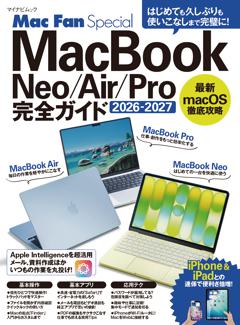
MacBook完全ガイド 2026-2027
- 出版社
- マイナビ出版
- ジャンル
- ビジネス・IT・マネー
- 配信期間
- 2027/07/28まで
目次
- MacBook Neo/Air/Pro完全ガイド 2026-2027
- CONTENT
- Chapter1 MacBookの基礎知識
- MacBookの電源をオン/オフ/スリープする
- マウスがなくてもスイスイ操作 トラックパッドの基本操作
- 強く押す、2本指で押す、タップ トラックパッドの応用テク
- トラックパッドを2本指操作回転、拡大/縮小も
- 複数指で「ジェスチャ」する トラックパッドをフル活用
- 文字以外のキーで何ができる? キーボードの機能をチェック!
- Wi.Fiやテザリングを使ってMacをインターネットにつなぐ
- MacBookを長く使うためにAppleのサポートを利用する
- 画面の見た目が変わった? macOSの新デザインルール
- AppleのAIで何ができる? Apple Intelligence入門
- ファイルもフォルダもアプリもSpotlightで素早く呼び出す
- Chapter2 MacBookの基本操作
- MacBookのデスクトップの名称と役割を知ろう
- Macの画面をフルスクリーンで表示しよう
- Finderウインドウの基本操作を覚えよう
- Finderウインドウのタブ機能を活用しよう
- Finderウインドウの表示形式を変更しよう
- Finderウインドウの“バー”を操作に活用しよう
- よく使うフォルダやファイルをFinderのサイドバーに配置
- Finderメニューを効率よく使おう
- メニューバーで何ができる? 基本操作をマスターしよう
- メールや電話、スケジュールなど「通知」の受け取り設定をしよう
- Dockにフォルダを配置「スタック」機能の使い方
- スタックの表示方法をカスタムしてより便利に
- Dockや「アプリ」を使ってアプリケーションを起動しよう
- アプリの基本的な使い方を覚えよう
- 音声アシスタントSiriをMacBookでも使ってみよう
- 一歩進んだSiriの使いこなし術を知ろう
- ファイルを開かず中身を確認 クイックルック機能を使おう
- キーボードで文字入力「ローマ字」「かな」を切り替える
- 変換機能を活用して効率よく入力しよう
- コピー&ペーストでテキスト入力を効率化しよう
- 文字サイズやフォントを変えて文章の視認性を高めよう
- Macに向かって話すだけ 音声で文字入力してみよう
- Apple純正のクラウド機能 iCloudの基本をマスター
- ファイルの保存方法を覚えておこう
- ファイルを開いて内容を確認しよう
- 新規フォルダを作ってファイルを整理しよう
- Spotlight検索で目的のファイルを探そう
- ファイルの管理、分類に役立つタグ機能を使ってみよう
- ファイルやフォルダを送りたい アプリ上で「共有」しよう
- ファイルを完全に消すには? ゴミ箱を空にしよう!
- Chapter3 iPhone/iPadと連係しよう
- iPhoneやiPadとiCloudでデータ連係しよう
- 作成した書類やファイルをiPhoneと同期/共有しよう
- MacにiPhoneの画面を表示アプリのように操作しよう
- iPhoneのバックアップをMacBookで取ろう
- Macで発信/着信留守電内容を録音しよう
- AirDropを使ってiPhoneにデータを受け渡そう
- 1つのマウスやキーボードでMacとiPadを操作しよう
- スポーツ観戦もフードデリもライブアクティビティで把握
- Chapter4 インターネット・メールの使い方
- Safariを使ってWebサイトを見る方法
- 複数のWebサイトを切り替えながら閲覧する方法
- よく見るWebサイトを「ブックマーク」に登録する方法
- 仕事や遊びなど用途に合わせ Safariを使い分ける方法
- URL入力だけじゃない! “万能検索窓”を使う方法
- 圏外でWebサイトを閲覧する/広告を非表示にする方法
- iPhoneで読んだWebサイトをMacに引き継いで読む方法
- メールアカウントの登録/送受信サーバを設定する方法
- メールを作成/下書き保存/送信する方法
- 受信したメールを確認/整理/削除する方法
- 受信したメールに返信したり別の人へ転送したりする方法
- メールに書類やファイル/写真を添付して送る方法
- メールが溜まっても大丈夫 受信トレイを整理する方法
- 迷惑メールを分類、iPhoneから引き継ぐ方法
- 「メッセージ」アプリでテキストや写真を送る方法
- Chapter5 MacBookを徹底活用
- 散らかったデスクトップを一瞬で整理する2つの機能
- ホットコーナーを使って便利な機能を呼び出す方法
- 壁紙やスクリーンセーバを自分好みに変更する方法
- コントロールセンターから設定をすばやく変更する方法
- Touch IDで認証をラクかつ安全に行う方法
- 予定、天気、ニュースに写真も デスクトップ上で情報をキャッチ
- 「Apple Intelligence」で翻訳/テキスト生成する方法
- Finderをカスタマイズして目的のファイルを見つける方法
- 通知を制限して作業に集中する方法
- MacBookの使いすぎ防止「スクリーンタイム」で制限する
- 複数のユーザでMacBookを使う方法
- アップデートでシステムやソフトウェアを最新に保とう
- プライバシーとセキュリティの設定を見直す方法
- 購入したコンテンツを家族で共有する方法
- Bluetoothでマウスなど外付けアクセサリを接続する
- Macの容量を確保するために外付けストレージを使う方法
- 「Time Machine」でMacのデータをバックアップする方法
- アプリが応答しない場合やパスワード失念時の対処法
- MacBookが動かないときにまず試すこと/復旧方法
- MacBookを快適に使う設定&ユーティリティ活用テク
- Chapter6 純正アプリの活用テク
- MacBookにはどんなアプリが入っているの?
- App Storeでアプリを検索/インストールする方法
- 「カレンダー」で予定を作成/「メール」と連係する方法
- 「連絡先」でメールアドレスや電話番号を管理する方法
- メモを書いて、まとめて、管理 AI機能で文書作成する方法
- テキスト、写真、音楽、音声も「ジャーナル」で日記を書く方法
- 「マップ」で場所を検索/行き方を調べる方法
- 「プレビュー」で画像を閲覧/編集/加工する方法
- 「プレビュー」でPDFを閲覧/注釈を追加する方法
- 「ショートカット」で日々の作業を効率化する方法
- 「Apple TV」で映画やドラマをレンタル/購入する方法
- 「ミュージック」で音楽を管理/CDなどから取り込む方法
- 思い出を見返して整理! 写真や動画を管理する方法
- 「Image Playground」で画像を生成/加工する方法
- 「ゲーム」アプリを一元管理 サブスクサービスを使う方法
- 「パスワード」でログイン情報を管理/自動入力する方法
- 「FaceTime」でビデオ通話をかける方法
- メッセージ/FaceTime/電話をその場で翻訳しよう
- 「テキストエディット」で文章作成バックアップを取る方法
- 「macOS Tahoe」を再インストールする方法
- 奥付
- 巻末
- 出版社
- マイナビ出版
- ジャンル
- ビジネス・IT・マネー
- 配信期間
- 2027/07/28まで
目次
- MacBook Neo/Air/Pro完全ガイド 2026-2027
- CONTENT
- Chapter1 MacBookの基礎知識
- MacBookの電源をオン/オフ/スリープする
- マウスがなくてもスイスイ操作 トラックパッドの基本操作
- 強く押す、2本指で押す、タップ トラックパッドの応用テク
- トラックパッドを2本指操作回転、拡大/縮小も
- 複数指で「ジェスチャ」する トラックパッドをフル活用
- 文字以外のキーで何ができる? キーボードの機能をチェック!
- Wi.Fiやテザリングを使ってMacをインターネットにつなぐ
- MacBookを長く使うためにAppleのサポートを利用する
- 画面の見た目が変わった? macOSの新デザインルール
- AppleのAIで何ができる? Apple Intelligence入門
- ファイルもフォルダもアプリもSpotlightで素早く呼び出す
- Chapter2 MacBookの基本操作
- MacBookのデスクトップの名称と役割を知ろう
- Macの画面をフルスクリーンで表示しよう
- Finderウインドウの基本操作を覚えよう
- Finderウインドウのタブ機能を活用しよう
- Finderウインドウの表示形式を変更しよう
- Finderウインドウの“バー”を操作に活用しよう
- よく使うフォルダやファイルをFinderのサイドバーに配置
- Finderメニューを効率よく使おう
- メニューバーで何ができる? 基本操作をマスターしよう
- メールや電話、スケジュールなど「通知」の受け取り設定をしよう
- Dockにフォルダを配置「スタック」機能の使い方
- スタックの表示方法をカスタムしてより便利に
- Dockや「アプリ」を使ってアプリケーションを起動しよう
- アプリの基本的な使い方を覚えよう
- 音声アシスタントSiriをMacBookでも使ってみよう
- 一歩進んだSiriの使いこなし術を知ろう
- ファイルを開かず中身を確認 クイックルック機能を使おう
- キーボードで文字入力「ローマ字」「かな」を切り替える
- 変換機能を活用して効率よく入力しよう
- コピー&ペーストでテキスト入力を効率化しよう
- 文字サイズやフォントを変えて文章の視認性を高めよう
- Macに向かって話すだけ 音声で文字入力してみよう
- Apple純正のクラウド機能 iCloudの基本をマスター
- ファイルの保存方法を覚えておこう
- ファイルを開いて内容を確認しよう
- 新規フォルダを作ってファイルを整理しよう
- Spotlight検索で目的のファイルを探そう
- ファイルの管理、分類に役立つタグ機能を使ってみよう
- ファイルやフォルダを送りたい アプリ上で「共有」しよう
- ファイルを完全に消すには? ゴミ箱を空にしよう!
- Chapter3 iPhone/iPadと連係しよう
- iPhoneやiPadとiCloudでデータ連係しよう
- 作成した書類やファイルをiPhoneと同期/共有しよう
- MacにiPhoneの画面を表示アプリのように操作しよう
- iPhoneのバックアップをMacBookで取ろう
- Macで発信/着信留守電内容を録音しよう
- AirDropを使ってiPhoneにデータを受け渡そう
- 1つのマウスやキーボードでMacとiPadを操作しよう
- スポーツ観戦もフードデリもライブアクティビティで把握
- Chapter4 インターネット・メールの使い方
- Safariを使ってWebサイトを見る方法
- 複数のWebサイトを切り替えながら閲覧する方法
- よく見るWebサイトを「ブックマーク」に登録する方法
- 仕事や遊びなど用途に合わせ Safariを使い分ける方法
- URL入力だけじゃない! “万能検索窓”を使う方法
- 圏外でWebサイトを閲覧する/広告を非表示にする方法
- iPhoneで読んだWebサイトをMacに引き継いで読む方法
- メールアカウントの登録/送受信サーバを設定する方法
- メールを作成/下書き保存/送信する方法
- 受信したメールを確認/整理/削除する方法
- 受信したメールに返信したり別の人へ転送したりする方法
- メールに書類やファイル/写真を添付して送る方法
- メールが溜まっても大丈夫 受信トレイを整理する方法
- 迷惑メールを分類、iPhoneから引き継ぐ方法
- 「メッセージ」アプリでテキストや写真を送る方法
- Chapter5 MacBookを徹底活用
- 散らかったデスクトップを一瞬で整理する2つの機能
- ホットコーナーを使って便利な機能を呼び出す方法
- 壁紙やスクリーンセーバを自分好みに変更する方法
- コントロールセンターから設定をすばやく変更する方法
- Touch IDで認証をラクかつ安全に行う方法
- 予定、天気、ニュースに写真も デスクトップ上で情報をキャッチ
- 「Apple Intelligence」で翻訳/テキスト生成する方法
- Finderをカスタマイズして目的のファイルを見つける方法
- 通知を制限して作業に集中する方法
- MacBookの使いすぎ防止「スクリーンタイム」で制限する
- 複数のユーザでMacBookを使う方法
- アップデートでシステムやソフトウェアを最新に保とう
- プライバシーとセキュリティの設定を見直す方法
- 購入したコンテンツを家族で共有する方法
- Bluetoothでマウスなど外付けアクセサリを接続する
- Macの容量を確保するために外付けストレージを使う方法
- 「Time Machine」でMacのデータをバックアップする方法
- アプリが応答しない場合やパスワード失念時の対処法
- MacBookが動かないときにまず試すこと/復旧方法
- MacBookを快適に使う設定&ユーティリティ活用テク
- Chapter6 純正アプリの活用テク
- MacBookにはどんなアプリが入っているの?
- App Storeでアプリを検索/インストールする方法
- 「カレンダー」で予定を作成/「メール」と連係する方法
- 「連絡先」でメールアドレスや電話番号を管理する方法
- メモを書いて、まとめて、管理 AI機能で文書作成する方法
- テキスト、写真、音楽、音声も「ジャーナル」で日記を書く方法
- 「マップ」で場所を検索/行き方を調べる方法
- 「プレビュー」で画像を閲覧/編集/加工する方法
- 「プレビュー」でPDFを閲覧/注釈を追加する方法
- 「ショートカット」で日々の作業を効率化する方法
- 「Apple TV」で映画やドラマをレンタル/購入する方法
- 「ミュージック」で音楽を管理/CDなどから取り込む方法
- 思い出を見返して整理! 写真や動画を管理する方法
- 「Image Playground」で画像を生成/加工する方法
- 「ゲーム」アプリを一元管理 サブスクサービスを使う方法
- 「パスワード」でログイン情報を管理/自動入力する方法
- 「FaceTime」でビデオ通話をかける方法
- メッセージ/FaceTime/電話をその場で翻訳しよう
- 「テキストエディット」で文章作成バックアップを取る方法
- 「macOS Tahoe」を再インストールする方法
- 奥付
- 巻末